
Quando comecei a atuar em projetos digitais, percebi que ter controle total sobre códigos de rastreamento era quase impossível sem conhecimento técnico. Muitos colegas preferiam nem arriscar mexer por conta própria, e as equipes de marketing ficavam reféns dos desenvolvedores para implantar um simples pixel. Foi então que conheci o conceito do gerenciador de tags do Google, mais conhecido como Google Tag Manager, e me dei conta de como este recurso trouxe autonomia ao meu dia a dia. Hoje, quero apresentar aqui um guia prático sobre como usar o Tag Manager no seu site, destacando benefícios, etapas de configuração, exemplos reais e boas práticas para facilitar sua vida, assim como faz diariamente o Portal Noticias 24h ao entregar informação de forma clara e prática.
O que é o Google Tag Manager e por que ele existe?
No começo, posso dizer que me senti até intimidado com o nome. Mas Tag Manager nada mais é do que uma plataforma gratuita criada pelo Google para centralizar e gerenciar códigos (as famosas “tags”) usados para rastrear visitantes, analisar navegação e personalizar campanhas digitais. Em vez de pedir para um desenvolvedor inserir cada código individualmente, basta adicionar um contêiner do Google Tag Manager no seu site, e depois controlar, editar ou pausar todas as tags em um só lugar, sem mexer de novo no código-fonte.
Ter esse painel centralizado significa mais agilidade, menos riscos de erros e total autonomia do marketing.
Na prática, tudo fica mais simples. Por exemplo, se preciso ativar o Google Analytics, configurar campanhas de remarketing ou instalar um pixel de anúncios, faço tudo sem precisar alterar o site para cada ação.
Como funciona na prática? Entenda a arquitetura
Antes de partir para o passo a passo, acho válido explicar a estrutura que faz o Tag Manager funcionar:
- Conta: Representa sua empresa ou organização.
- Contêiner: Relaciona-se a um site, aplicativo ou outro recurso digital. Cada contêiner tem um código exclusivo.
- Tags: São os scripts individuais (como Analytics, Pixel do Facebook, etc).
- Acionadores: São regras para determinar em quais páginas ou situações cada tag será ativada.
- Variáveis: Detalham informações específicas para personalizar as tags e acionadores.
Com isso, a plataforma organiza o fluxo de rastreamento sem precisar incluir cada código manualmente em seu site.
Você cuida das tags, o Tag Manager cuida do resto.
Passo a passo: Como criar conta, contêiner e instalar o código?
Nesta parte, quero mostrar como eu faria hoje para começar do zero:
1. Crie sua conta
Acesse a página oficial do Google Tag Manager com sua conta Google. Clique em “Criar conta”, dê um nome para sua empresa e siga para o próximo passo.
2. Defina o contêiner
Dentro da conta recém-criada, clique para adicionar um novo contêiner. Escolha um nome (exemplo: “Site Portal Noticias 24h”) e selecione onde ele será usado: Web, iOS, Android ou AMP. Geralmente, para sites, selecione “Web”.
3. Copie e cole o código do contêiner em seu site
Após criar o contêiner, o próprio Google Tag Manager irá fornecer dois trechos de código. O primeiro vai logo após a tag <head> do seu site, e o segundo imediatamente depois da abertura da tag <body>. É preciso ter acesso ao código do site para incluir esses scripts. Faça isso uma única vez: depois, qualquer nova tag ou ajuste poderá ser feito só pelo painel do Tag Manager.
 4. Faça o primeiro teste
Após adicionar o código ao site, acesse seu painel do Google Tag Manager e clique em “Visualizar”. Abrirá uma extensão chamada Tag Assistant, que permite ver se o container está ativo e funcionando. Carregue o seu site e confira a confirmação. Percebi aqui que muita gente esquece de publicar as alterações após criar uma tag, então lembre-se sempre de clicar em “Enviar” ao finalizar cada configuração.
Configurando as tags mais usadas
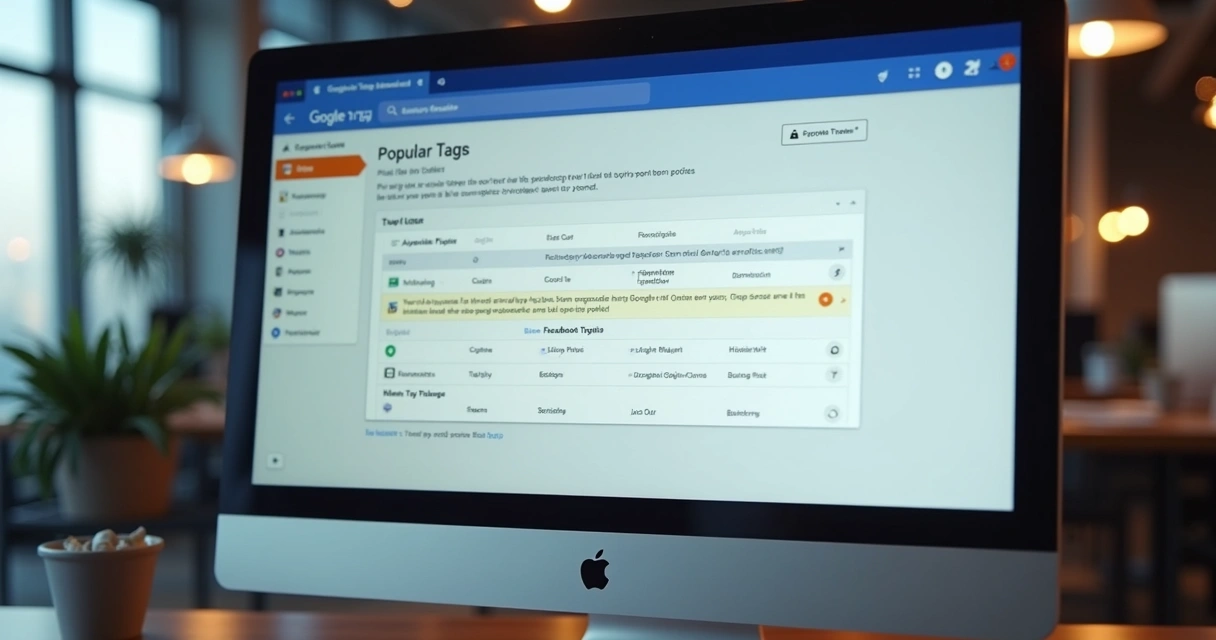
Na minha experiência, as principais integrações que clientes pedem são Google Analytics, remarketing e Facebook Pixel. Aqui vai um guia prático de como adicionar essas tags usando o painel do Tag Manager:
Adicionando Google Analytics
1. No painel, clique em “Tags” e depois em “Nova”.2. Selecione “Configuração do Google Analytics”.3. Insira o ID da propriedade do seu Analytics (por exemplo, G-XXXXXXXXX).4. Defina o acionador “Todas as páginas”.5. Salve, faça uma pré-visualização e publique as alterações.6. Agora, você passa a rastrear acessos sem incluir o script no código-fonte do site.
Configurando remarketing do Google Ads
1. Clique em “Nova tag”.2. Selecione “Google Ads” e depois “Tag global do site”.3. Insira o ID de conversão, que você encontra na sua conta do Ads.4. Escolha acionar em “Todas as páginas” ou personalize quando a tag deve ser disparada.5. Salve e publique.
Instalando Facebook Pixel
1. Crie uma nova tag “HTML Personalizado”.2. Cole o script que o Facebook fornece do Pixel.3. Defina também o disparo para “Todas as páginas”, salvo casos de personalização.4. Salve, teste e publique.
 Benefícios práticos do Tag Manager
Com o Portal Noticias 24h, costumo aplicar soluções que simplificam a rotina, e percebo que o maior benefício do Tag Manager é a autonomia que ele proporciona. Listo pontos que fazem sentido para quem quer economizar tempo, minimizar falhas e facilitar experimentos:
- Agilidade nas mudanças: Precisa ativar, alterar ou pausar uma campanha? Consigo fazer rapidamente, sem depender da equipe técnica.
- Redução de retrabalho: Uma única instalação do container elimina inserção manual de dezenas de scripts.
- Controle e proteção: Posso testar no modo de visualização antes de publicar alterações, evitando impactos no site ao vivo.
- Facilidade na mensuração: Novos eventos e conversões podem ser adicionados a qualquer momento para ampliar o acompanhamento de resultados.
- Aprimoramento da performance: Evito scripts duplicados ou desatualizados que podem deixar a página lenta.
É interessante perceber que, de acordo com a forma de uso no portal da Itaipu Binacional, o Tag Manager permite o carregamento controlado do Analytics, respeitando privacidade e centralizando relatórios de acesso. Dentro do Portal Noticias 24h, adotar esse modelo também trouxe vantagens na organização das métricas sem abrir mão da velocidade do site ou comprometer a experiência do leitor.
O que pode ser monitorado pelo Tag Manager?
Durante algumas consultorias, notei clientes surpresos com a amplitude das possibilidades. Com essa ferramenta é possível rastrear:
- Visualizações de página
- Cliques em botões e links (inclusive links de WhatsApp e downloads de arquivos)
- Tempo de permanência no site
- Scrolldown (rolagem de página)
- Adições de produtos em carrinho (em e-commerces)
- Formulários enviados
- Páginas com maior acesso ou abandono
- Conversões em banners
Com criatividade e entendimento das necessidades do projeto, como o Portal Noticias 24h, dá para montar relatórios completos, sem tocar uma linha de código a cada ajuste.
Exemplo prático: Tags gerando valor para o Portal Noticias 24h
Pensei em trazer um exemplo real do uso de tags: Um dos desafios do Portal Noticias 24h foi monitorar quais chamadas de matérias são mais clicadas na home. Com o Tag Manager, criei um acionador de “clique em link” nos principais destaques do site. Em pouco tempo, conseguimos entender melhor o comportamento do leitor, ajustar banners e newsletter, como a matéria sobre acontecimentos locais menciona, e tornar o conteúdo mais visível para quem realmente se interessa.
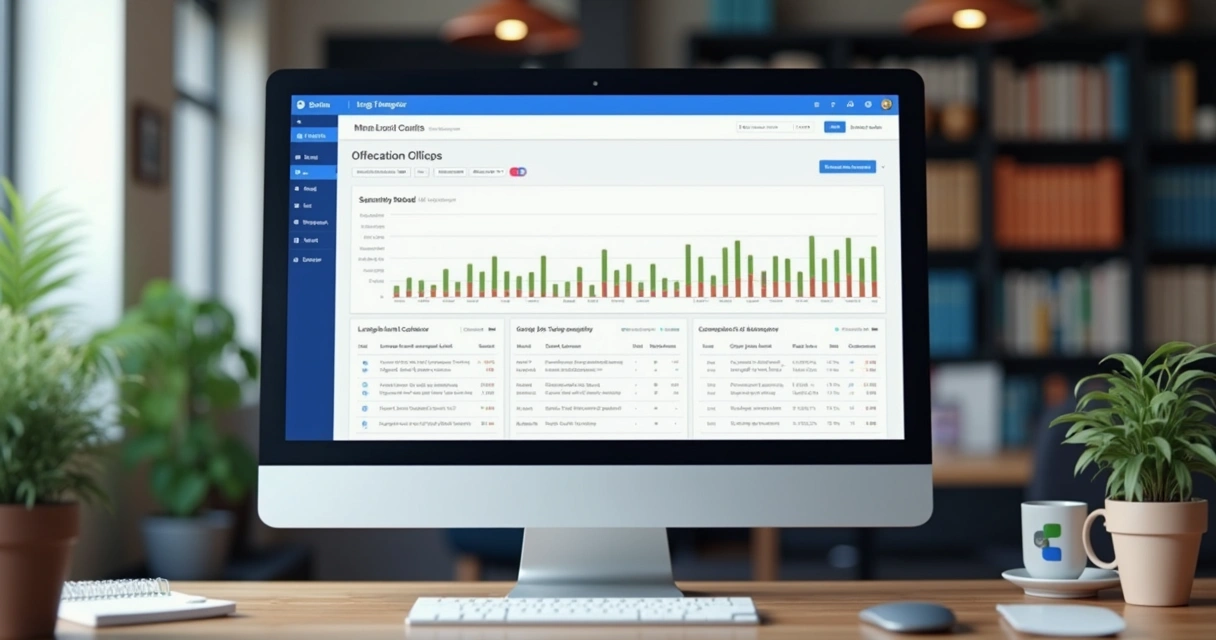 Além disso, se houver necessidade de pausar a tag por alguma questão de privacidade ou ajuste de layout, faço tudo pelo painel em poucos minutos, mantendo o site sempre eficiente e sem sobressaltos.
Boas práticas para não errar na configuração das tags
Não posso negar: já cometi erros clássicos por puro descuido ou falta de conferência. Por isso, deixo dicas para evitar problemas comuns:
- Teste antes de publicar: Sempre utilize o modo “Visualizar” antes de enviar alterações para produção.
- Dê nomes claros às tags: É comum se perder entre dezenas de scripts se tudo chama “Tag 1, Tag 2…”.
- Organize acionadores e variáveis: Estruture com regras bem descritas, evitando conflitos.
- Evite duplicidades: Nunca mantenha duas tags do mesmo serviço ativas, pode gerar contagem errada de acessos.
- Atualize scripts: Ferramentas externas podem atualizar códigos. Revise periodicamente para não usar scripts antigos.
- Mantenha quem mexe registrado: No painel do Tag Manager, inclua o e-mail de quem alterou, facilita investigações rápidas caso algo saia do padrão.
Manter rotina de revisão das tags previne dor de cabeça e garante dados confiáveis.
Exemplos de situações onde o Tag Manager faz diferença
Ao longo dos anos, observei situações que mostram o quanto esta ferramenta pode ser útil:
- Campanhas relâmpago: Precisei adicionar um pixel para contabilizar conversão de uma campanha de poucos dias. Com o painel, fiz tudo em minutos e apaguei assim que terminou.
- Experimentos de usabilidade: Por vezes, quis rastrear um botão novo para ver quantos usuários interagiam. Não precisei esperar deployment nem envolver programadores.
- Eventos detalhados: Configurar eventos personalizados de envio de formulário ou passo-a-passo em funis, especialmente útil quando o time de marketing quer seguir tendências ou benchmarks sugeridos em matérias do Portal Noticias 24h.
- Coleta de dados por dispositivo: Como visto na prática adotada em Itaipu Binacional, é possível colher dados sem expor informações pessoais, trabalhando com dados anônimos e seguros.
Esses casos reais mostram como o Tag Manager foi desenhado para a vida moderna, onde experimentação, rapidez e clareza nos dados são requisitos de quem trabalha com digital, como o próprio Portal Noticias 24h faz questão de reforçar com suas notícias bem estruturadas e relevantes.
Conteúdos e cursos para aprender mais sobre o Tag Manager
Quando comecei, senti falta de conteúdos didáticos, sem enrolação. Hoje, indico:
- Documentação oficial do Google Tag Manager: Material completo, em português, com tutoriais simples de seguir passo a passo.
- Vídeos em plataformas de ensino: Basta buscar por “curso Google Tag Manager” e você encontrará videoaulas gratuitas e pagas, indo do básico ao avançado. Muitos trazem simulações com exemplos reais.
- Comunidades e fóruns: Existem fóruns dedicados a dúvidas de Tag Manager e artigos como este conteúdo sobre segurança e boas práticas do Portal Noticias 24h ajudam bastante quem quer se atualizar rapidamente.
E se quiser encontrar outras sugestões do próprio Portal Noticias 24h, você também encontra outras referências relevantes na seção de busca do site.
Cuidados extras: Lidando com privacidade dos usuários
Com as discussões recentes sobre LGPD e proteção de dados, um ponto que sempre observo é: O Tag Manager não coleta dados diretamente, ele apenas gerencia scripts. Ou seja, respeitar privacidade depende de como as demais ferramentas são configuradas. Se um usuário pede para não ser rastreado, por exemplo, posso condicionar as tags para só dispararem mediante consentimento. Assim, mantenho transparência sem abrir mão de análises profundas.
Além disso, para sites jornalísticos como o Portal Noticias 24h, que estão atentos às regras de exposição e uso responsável das informações, controlar tags de rastreamento é uma garantia extra para o leitor e para o próprio veículo.
Conclusão: O Tag Manager como aliado do dia a dia
Hoje, considero o Tag Manager indispensável para quem trabalha com presença digital. Desde que implementei essa solução no Portal Noticias 24h, minha vida ficou muito mais simples e produtiva. O controle, a possibilidade de testar rapidamente novas estratégias e a redução de dependência do time técnico fizeram toda diferença.
Se você deseja facilitar o acompanhamento de resultados, atualizar campanhas com agilidade e evitar dores de cabeça, recomendo dar uma chance ao Google Tag Manager. Com boas práticas e organização, é possível transformar o modo como você gerencia dados e melhora a performance do seu site.
Caso queira continuar aprendendo sobre recursos práticos, novidades digitais e gestão eficiente de projetos, siga acompanhando os conteúdos do Portal Noticias 24h, ou confira os artigos dos nossos autores. Informação de qualidade, assim como uma boa gestão de tags, faz diferença no seu cotidiano digital.
Perguntas frequentes sobre o Google Tag Manager
O que é o Google Tag Manager?
Google Tag Manager é uma ferramenta gratuita do Google que centraliza o gerenciamento de códigos de rastreamento, scripts de marketing e pixel de conversão dentro do site, simplificando a ativação e personalização desses recursos sem intervenção técnica direta.
Como configurar o Tag Manager no site?
Primeiro, você deve criar uma conta e um contêiner no painel do Tag Manager. Em seguida, o sistema gera dois trechos de código que precisam ser inseridos nas seções <head> e logo após o <body> do seu site. Depois disso, toda adição ou ajuste de tag é feito pelo painel da ferramenta, sem a necessidade de mexer no código do site novamente.
Quais são as vantagens de usar Tag Manager?
O Tag Manager oferece agilidade para ativar novas campanhas, autonomia para equipes de marketing, facilidade de testes e personalizações, melhor organização das tags, prevenção de erros e maior segurança no controle dos scripts do site.
É seguro usar o Google Tag Manager?
Sim, é seguro, desde que o acesso ao painel seja restrito apenas a pessoas autorizadas e que as tags configuradas sejam revisadas periodicamente. O Tag Manager não coleta dados diretamente, apenas executa os scripts cadastrados.
Tag Manager é gratuito ou pago?
A versão padrão do Google Tag Manager, voltada para a maioria dos sites e negócios, é totalmente gratuita. Existe uma versão corporativa, com recursos avançados, voltada para grandes empresas, mas para blogs, lojas virtuais e portais como o Portal Noticias 24h, a versão sem custo atende perfeitamente.